L'application BrabantNews sur votre téléphone
Vos collectes de déchets, la météo et les infos de votre commune, en un geste depuis votre écran d'accueil. Sans passer par un magasin d'applications, et sans créer de compte.
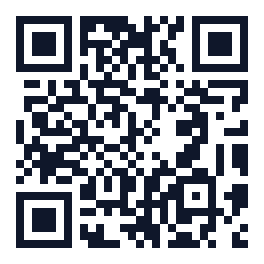
Vous lisez cette page sur ordinateur ?
Scannez ce code avec l'appareil photo de votre téléphone pour ouvrir l'app, ou tapez brabantnews.be/app.
Pour pouvoir l'installer : Safari sur iPhone, Chrome (ou Samsung Internet) sur Android.
L'application est installée. Retrouvez-la sur votre écran d'accueil.
Ce que l'application apporte
Vos collectes de la semaine
Les jours de passage et le sac à sortir, secteur par secteur, avec le lien vers le calendrier officiel in BW de votre commune.
La météo locale
Le temps du jour et des prochains jours, aux coordonnées de votre commune.
Les infos du moment
Actualités locales et avis d'urbanisme relevés pour votre commune.
Comment l'installer
Sur iPhone et iPad
Le plus simple : depuis Safari. Depuis iOS 16.4, Chrome, Edge et Firefox le permettent aussi : bouton Partager, puis « Ajouter à l'écran d'accueil ».
- 1Ouvrez brabantnews.be/app dans Safari.
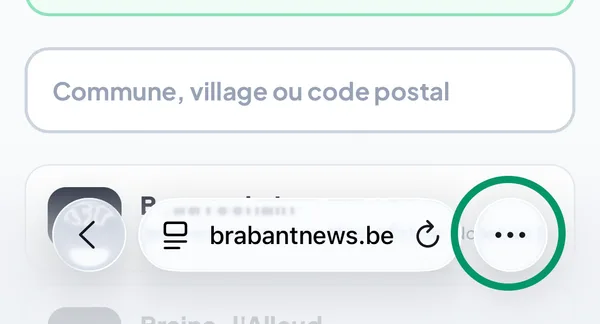
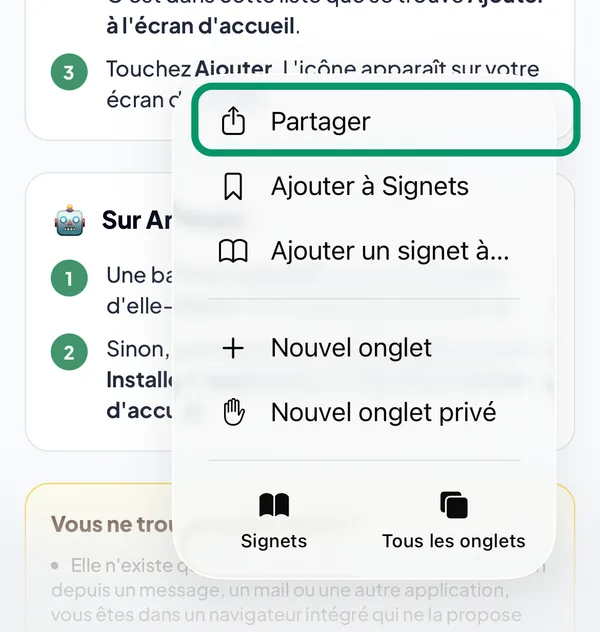
- 2Touchez « … », à droite de la barre d'adresse, puis Partager.
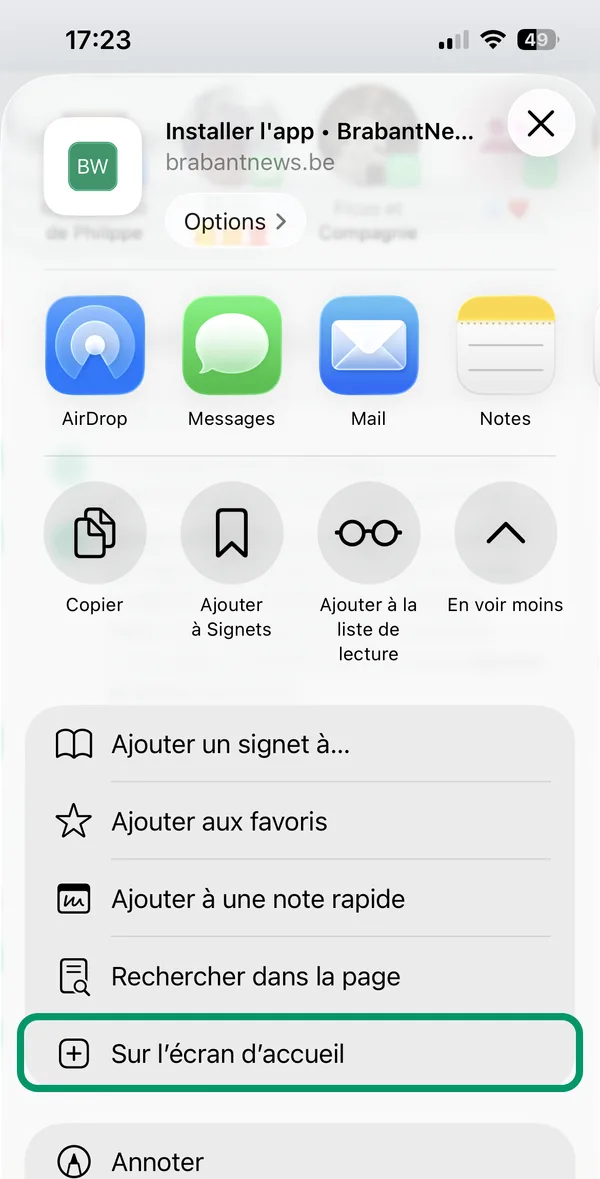
- 3Faites défiler et touchez Sur l'écran d'accueil.
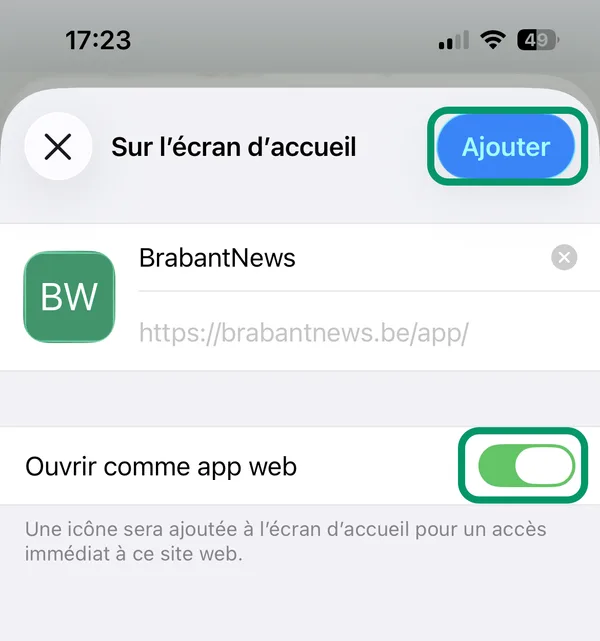
- 4Touchez Ajouter. Voir les captures
Sur Android
À faire depuis Chrome ou un navigateur équivalent.
- 1Touchez le bouton vert Installer l'application en haut de cette page.
- 2Confirmez Installer dans la fenêtre de Chrome.
- 3Si le bouton n'apparaît pas, ouvrez le menu ⋮ et choisissez Installer l'application. Le bouton reste caché tant que Chrome n'a pas fini de lire le site, et sur les navigateurs qui ne savent pas installer.
Sur ordinateur aussi, Chrome et Edge proposent d'installer l'application depuis la barre d'adresse.
Installer l'app sur iPhone, en images
-
1 Dans Safari, ouvrez brabantnews.be/app et touchez « … », à droite de la barre d'adresse.
-
2 Touchez « Partager ».
-
3 Faites défiler la liste et touchez « Sur l'écran d'accueil ».
-
4 Laissez « Ouvrir comme app web » activé, puis touchez « Ajouter ».
-
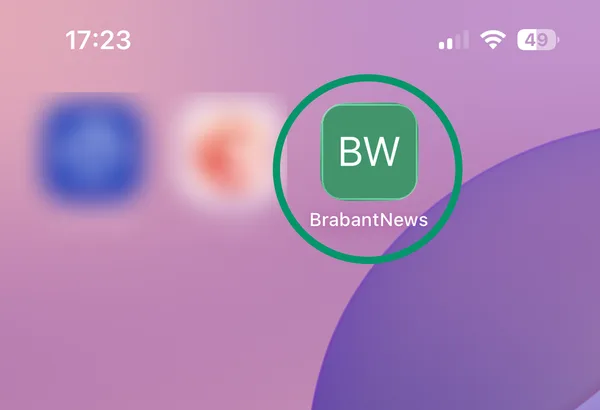
5 L'icône BrabantNews apparaît sur votre écran d'accueil.
-
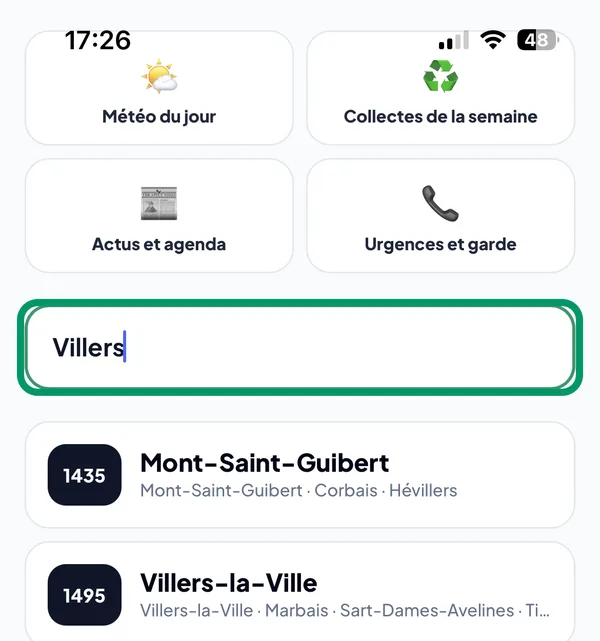
6 Ouvrez-la et cherchez votre commune.
Sur une version plus ancienne d'iOS, le bouton Partager (le carré avec une flèche vers le haut) se trouve directement en bas de l'écran, et l'option s'appelle Ajouter à l'écran d'accueil. L'installation n'est possible que depuis Safari.
Questions fréquentes
L'application BrabantNews est-elle gratuite ? ▼
Oui, entièrement gratuite. Elle ne demande ni compte, ni inscription obligatoire, ni adresse e-mail. Le nom de votre commune est simplement mémorisé sur votre téléphone, sans compte associé.
Faut-il passer par l'App Store ou Google Play ? ▼
Non. BrabantNews s'installe directement depuis votre navigateur, en quelques secondes, sans passer par un magasin d'applications. Elle apparaît ensuite sur votre écran d'accueil comme n'importe quelle autre application.
Comment installer l'application sur un iPhone ? ▼
Ouvrez brabantnews.be/app dans Safari, touchez « … » à droite de la barre d'adresse, puis Partager. Faites défiler la liste, touchez « Sur l'écran d'accueil », laissez « Ouvrir comme app web » activé et touchez Ajouter. Sur les versions plus anciennes d'iOS, le bouton Partager est directement en bas de l'écran et l'option s'appelle « Ajouter à l'écran d'accueil ». Depuis iOS 16.4, Chrome, Edge et Firefox le permettent aussi, par leur bouton Partager puis « Ajouter à l'écran d'accueil ».
Comment installer l'application sur Android ? ▼
Ouvrez brabantnews.be/application dans Chrome et touchez le bouton Installer l'application. Chrome affiche alors sa fenêtre de confirmation. Si le bouton reste absent, le menu à trois points du navigateur propose Installer l'application.
L'application fonctionne-t-elle sans connexion Internet ? ▼
Oui pour les collectes de déchets, qui restent consultables hors ligne après une première ouverture. Un bandeau signale alors que les informations peuvent être périmées. La météo, elle, demande une connexion puisqu'elle est mise à jour en direct.
L'application se met-elle à jour toute seule ? ▼
Oui. Le contenu est rafraîchi à chaque ouverture avec du réseau, et aucune réinstallation n'est jamais nécessaire.
Les horaires de collecte affichés sont-ils officiels ? ▼
Ils reprennent les calendriers in BW de votre commune, reports de jours fériés compris : une collecte qui tombe un jour férié s'affiche au samedi de report, selon la règle d'in BW (à Ottignies-Louvain-la-Neuve, les sacs collectés par la Ville passent le jour ouvrable suivant). Chaque écran renvoie aussi vers le calendrier officiel de votre commune, qui fait foi.
Vos données restent chez vous
L'application ne demande aucun compte et ne constitue aucun profil. Le nom de la commune que vous choisissez est mémorisé sur votre appareil, pour vous l'afficher à la prochaine ouverture. La mesure d'audience du site, elle, ne démarre qu'avec votre accord. Elle est conçue pour rester utilisable hors ligne et d'un seul coup d'œil, et n'affiche aujourd'hui aucun encart publicitaire. Voir nos mentions légales.